

你遇到的 “卡加载 / 无限读条”,基本都是 REDmod 未正确启用、缓存损坏、Mod 冲突、版本不兼容 造成的。
下面给你完整的 REDmod 使用 + 卡加载修复 指南。
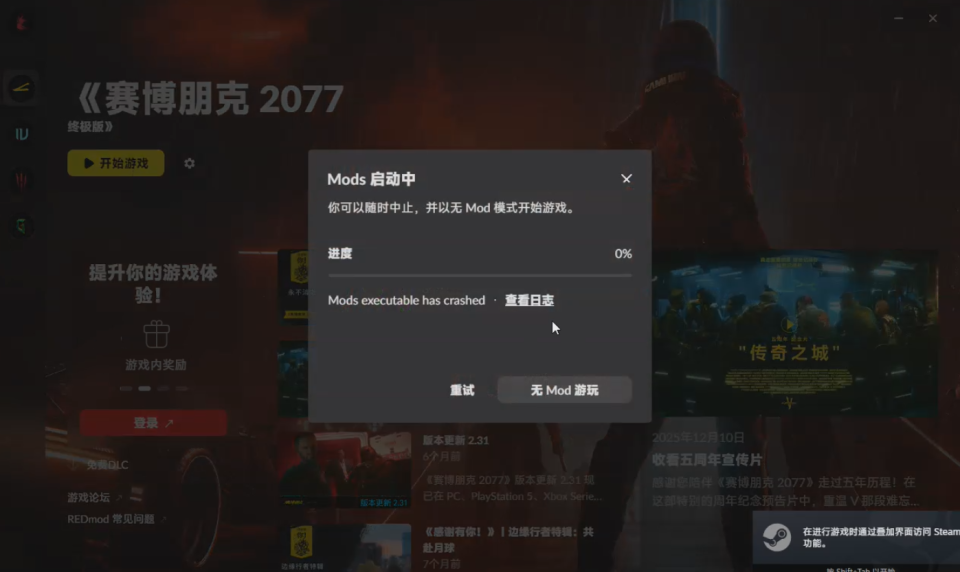
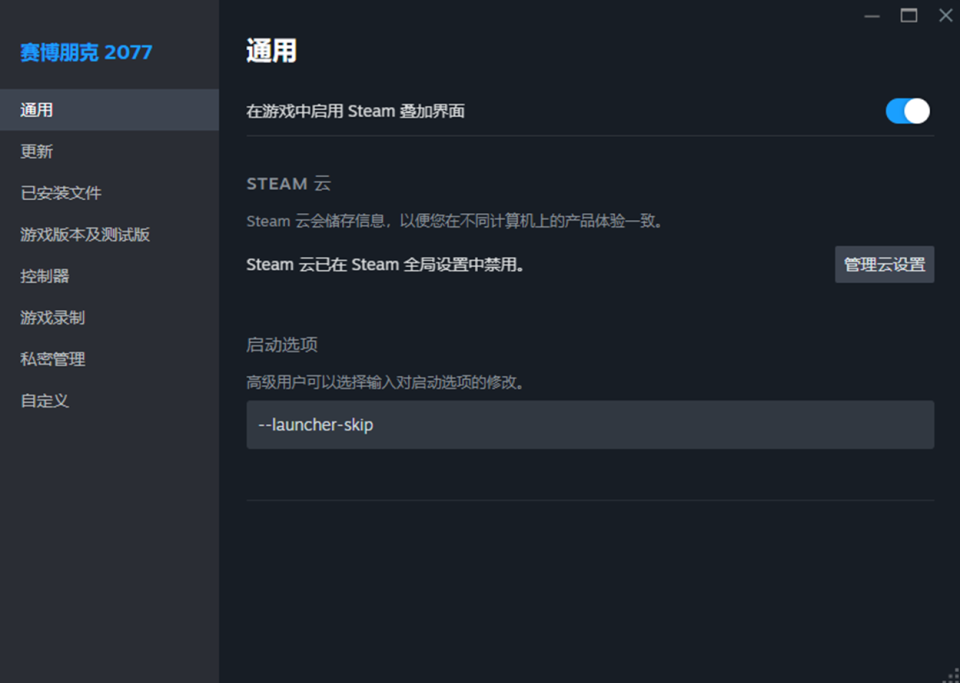
如果你想跳过2077的官方启动界面,可以在steam设置中添加 --launcher-skip 启动参数。
打开 Steam 库 → 右键 赛博朋克 2077 → 属性。
在 通用 选项卡下方,找到 启动选项 输入框。输入代码即可。
一、先确认:REDmod 正确安装与启用(必须做)
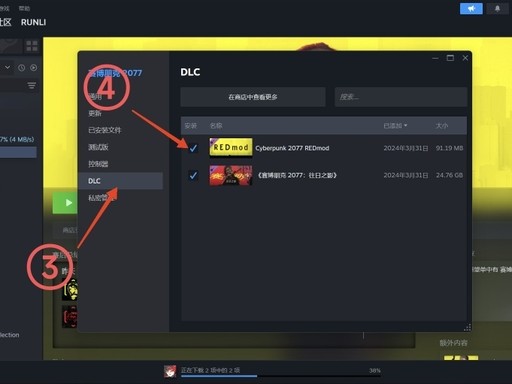
1. 安装 REDmod DLC(Steam)
Steam
右键游戏 → 属性 → DLC → 勾选 Cyberpunk 2077 REDmod → 下载。
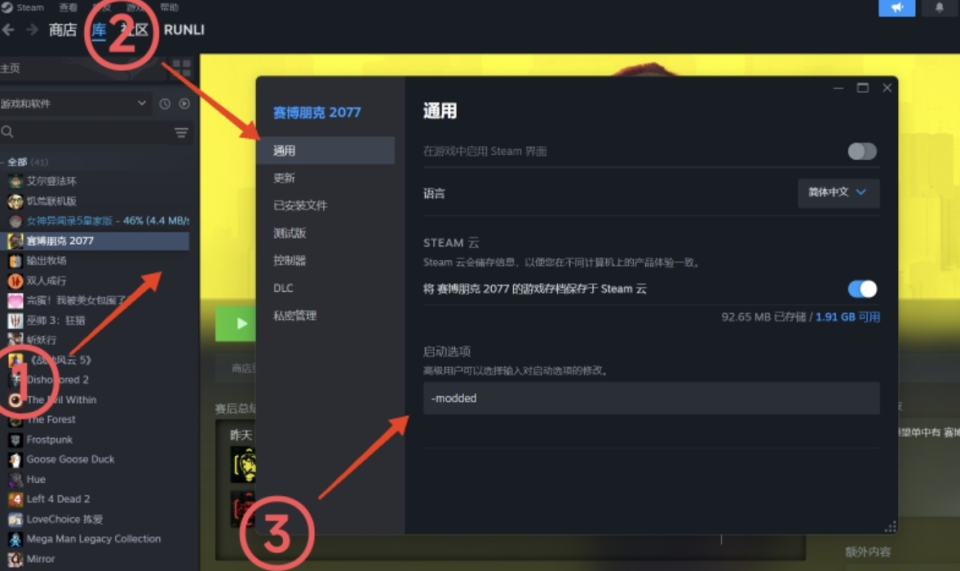
启动参数必须加:-modded
Steam:右键 → 属性 → 通用 → 启动选项 → 输入:-modded
二、卡加载 / 无限读条:完整修复步骤(按顺序)
1. 清空 REDmod 缓存(最常用)
关闭游戏
进入游戏目录,删除:
r6/cache/modded/
整个文件夹删掉。
重启游戏 → REDmod 会重新编译所有 Mod(加载会慢一点,正常)。
2. 强制重建缓存(进阶)
把 mods/ 文件夹暂时移走(备份)
启动游戏一次(纯净无 Mod)→ 正常进主菜单 → 退出
把 mods/ 移回去 → 再启动 → 让 REDmod 重新部署。
3. 排查 Mod 冲突(90% 卡加载原因)
先全删 Mod:把 mods/ 清空,只留 REDmod 本体
启动游戏:
能进 → 问题在 Mod 冲突 / 坏 Mod
仍卡 → 游戏文件损坏 → 验证游戏文件
逐个加回 Mod:
每次只装 1 个 → 启动测试
卡死的那个就是问题 Mod(版本不兼容 / 文件损坏)
4. 修复游戏文件
Steam:属性 → 已安装文件 → 验证完整性
5. 启动方式:必须走启动器(重要)
用 REDlauncher 启动
不要直接双击 Cyberpunk2077.exe
直接 exe 不会加载 REDmod,会冲突卡死。
6. 加载顺序冲突(高级)
同名文件(如 player.script)会按字母顺序覆盖
可在 Mod 内建 load_order.txt 指定优先级。
三、正确使用流程(日常)
安装 REDmod DLC
加启动参数 -modded
加载mod
用启动器启动
首次加载慢(编译),之后正常
游戏更新后:清空缓存 → 全更 Mod → 再进

