
SteamDeck系统重装以及转换Windows完整教程
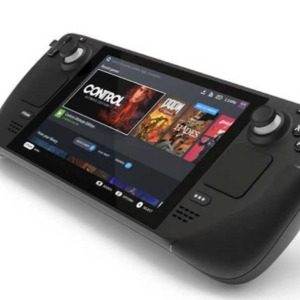
SteamDeck 保姆级系统重装教程!SteamOS ↔ Windows11 双向互刷全覆盖
✅ 小白零门槛,每一步操作清晰标注
✅ 官方渠道资源,拒绝第三方修改包
✅ 全流程避坑,驱动安装顺序不踩雷
✅ 高频故障全解答,变砖风险直接规避
从准备工作到系统安装,再到后续优化,一篇搞定 SteamDeck 系统重装所有需求!
准备工作
所需材料
USB-C 读卡器或 USB-C 集线器:用于连接 USB 驱动器
大容量 USB 驱动器或 microSD 卡:至少 8GB 容量,推荐 16GB 以上
另一台电脑:用于创建启动盘和下载驱动程序
网络连接:安装过程中需要联网
备份重要数据:重装系统会清除所有数据
下载必要文件
Windows11 安装所需文件
Windows11 ISO 镜像:从微软官网下载
SteamDeck Windows 驱动程序:从Steam 官方下载
Rufus 工具:用于创建启动盘,下载地址:rufus.ie
SteamOS 恢复所需文件
SteamOS 恢复镜像:从Steam 官方下载
Balena Etcher 或 Rufus:用于创建恢复启动盘
从 SteamOS 重装到 Windows11
步骤 1:创建 Windows11 启动盘
下载 Windows11 ISO 镜像
访问微软官网下载 Windows11 安装媒体
选择 "创建安装媒体" 选项
下载 ISO 文件到电脑
使用 Rufus 创建启动盘
插入 USB 驱动器或 microSD 卡
打开 Rufus 工具
在 "设备" 下拉菜单中选择你的 USB 驱动器
点击 "选择" 按钮,浏览并选择下载的 Windows11 ISO 文件
在 "镜像选项" 中选择 "Windows To Go"
分区方案选择 "GPT"
目标系统选择 "UEFI(非 CSM)"
文件系统保持 "NTFS"
点击 "开始" 按钮创建启动盘
准备 SteamDeck 驱动程序
下载所有 SteamDeck Windows 驱动程序
将驱动程序解压到一个文件夹
将驱动程序文件夹复制到启动盘的根目录
步骤 2:在 SteamDeck 上安装 Windows11
进入启动菜单
完全关闭 SteamDeck 电源
按住音量减号按钮(Volume Down)
同时按下电源按钮
听到启动音效后松开两个按钮
进入启动管理器菜单
从 USB 启动盘启动
在启动管理器中选择 "EFI - SD/USB" 选项
等待 Windows 安装程序加载
注意:安装画面最初会以纵向模式显示
安装 Windows11
选择语言、时间和键盘偏好,点击 "下一步"
点击 "现在安装"
输入产品密钥或选择 "我没有产品密钥"
选择要安装的 Windows 版本,点击 "下一步"
接受许可条款,点击 "下一步"
选择 "自定义:仅安装 Windows(高级)"
删除 SteamDeck 上的所有现有分区
选择未分配空间,点击 "下一步"
等待安装完成,系统会自动重启
完成 Windows 设置
按照屏幕提示完成 Windows 初始设置
连接网络(需要使用 USB-C 以太网适配器,因为此时无线驱动尚未安装)
创建用户账户
安装 SteamDeck 驱动程序
打开文件资源管理器,导航到 USB 驱动器
运行每个驱动程序的 setup.exe 文件
对于.inf 驱动程序,右键点击选择 "安装"
每个驱动安装完成后会显示确认消息
按照提示重启系统
调整屏幕方向
按 Win+I 打开设置
导航到 "系统" > "显示"
在 "显示方向" 中选择 "横向"
点击 "保持更改"
步骤 3:优化 Windows11 设置
安装 Steam 客户端
访问Steam 官网下载 Steam 客户端
安装并登录你的 Steam 账户
优化性能设置
打开设置 > 系统 > 关于
点击 "高级系统设置"
在 "高级" 选项卡中点击 "性能" 下的 "设置"
选择 "调整为最佳性能" 或自定义设置
设置触控键盘
打开设置 > 个性化 > 任务栏
启用 "触控键盘" 选项
任务栏会出现键盘图标,需要时点击使用
从 Windows11 重装回 SteamOS
步骤 1:创建 SteamOS 恢复启动盘
下载 SteamOS 恢复镜像
访问 Steam 官方恢复页面
下载最新的 SteamOS 恢复镜像文件
解压下载的压缩包
使用 Rufus 或 Balena Etcher 创建启动盘
插入 USB 驱动器
打开 Rufus 或 Balena Etcher
选择 SteamOS 恢复 ISO 文件
选择目标 USB 驱动器
点击 "开始" 或 "Flash" 按钮创建启动盘
步骤 2:恢复 SteamOS
进入启动菜单
完全关闭 SteamDeck 电源
按住音量加号按钮(Volume Up)
同时按下电源按钮
听到启动音效后松开音量加号按钮
进入启动管理器菜单
从恢复启动盘启动
使用 USB-C 适配器连接恢复启动盘
在启动管理器中选择 "EFI USB Device"
等待 SteamOS 恢复环境加载
系统会进入桌面环境
选择恢复选项
桌面上会有几个图标选项:
Reimage Steam Deck:完全重装,清除所有数据
Recovery Tools:恢复工具,可选择保留数据
双击 "Reimage Steam Deck" 图标
在弹出的窗口中点击 "Proceed" 继续
等待重装过程完成
完成 SteamOS 设置
系统会自动重启
按照屏幕提示完成 SteamOS 初始设置
选择语言、地区和网络设置
登录你的 Steam 账户
等待系统更新和优化完成
步骤 3:恢复游戏和数据
重新安装游戏
在 Steam 库中选择要安装的游戏
点击 "安装" 按钮
等待游戏下载安装完成
恢复游戏存档
如果你之前备份了存档文件
将存档文件复制到相应的游戏目录
或通过 Steam 云同步恢复存档
常见问题解答
Q1:安装 Windows11 后没有 WiFi 怎么办?
A:Windows11 安装后需要手动安装 WiFi 驱动程序。你可以:
使用 USB-C 以太网适配器临时联网
从另一台电脑下载 WiFi 驱动程序到 USB
在 SteamDeck 上安装 WiFi 驱动
Q2:SteamDeck 无法从 USB 启动怎么办?
A:尝试以下解决方案:
确保 USB 启动盘制作正确
尝试不同的 USB 端口或 USB-C 适配器
检查 BIOS 设置中是否启用了 USB 启动
尝试重新制作启动盘
Q3:恢复 SteamOS 时卡在启动循环怎么办?
A:这通常是因为选择了错误的启动选项:
确保在启动管理器中选择的是 USB 驱动器,而不是带有 "SteamOS" 前缀的选项
重新制作恢复启动盘
尝试使用不同的 USB 驱动器
Q4:Windows11 安装后屏幕显示不正常怎么办?
A:这是正常现象,需要安装显卡驱动:
安装 SteamDeck 提供的显卡驱动程序
调整屏幕方向为横向
重启系统后问题应该解决
Q5:如何在 SteamOS 和 Windows11 之间双启动?
A:你可以:
将 Windows 安装在 microSD 卡上
每次启动时按住音量减号按钮选择启动系统
这样可以保留 SteamOS 在内部存储中
注意事项
重要提醒
数据备份:重装系统会清除所有数据,请务必提前备份重要文件和游戏存档
电源充足:确保 SteamDeck 电量充足,建议至少 50% 以上
网络连接:安装过程中需要联网,建议使用有线网络连接
驱动安装:Windows 安装后必须安装所有 SteamDeck 驱动程序才能正常使用
官方渠道:只从官方渠道下载系统镜像和驱动程序,避免安全风险
性能考虑
存储选择:
内部 SSD:性能最佳,但会覆盖 SteamOS
microSD 卡:性能稍差,但可以保留 SteamOS
USB 驱动器:性能最差,不推荐长期使用
电池寿命:Windows 系统下电池寿命通常比 SteamOS 短 15-30%
散热问题:Windows 下运行游戏时温度可能更高,注意散热
游戏兼容性:并非所有 SteamDeck 游戏都能在 Windows 下完美运行
技术支持
如果你遇到问题,可以通过以下途径获取帮助:
总结
本教程详细介绍了 SteamDeck 在 SteamOS 和 Windows11 之间互相重装的完整流程。无论你是想体验 Windows 游戏,还是想回到熟悉的 SteamOS 环境,都可以按照本教程的步骤操作。
记住,重装系统有一定风险,请仔细阅读每个步骤,确保理解后再进行操作。如果遇到问题,可以参考常见问题解答或寻求官方技术支持。
祝你使用 SteamDeck 愉快!

