


很多小伙伴向我们反映剑星存档打进去没有用?还会坏存档?那么我们来了!!!由于剑星存档识别steam id 的原因就导致小伙伴们直接使用存档会不生效,应广大小伙伴需求,特此出一篇有关于剑星存档替换的教程贴,其中包含怎么找你的存档,怎么查询你的steam id,怎么替换存档,争取做到一看就会!
关于剑星替换存档详细教程
一、首先找到游戏本地存档位置
本地存档默认目录请参考:C:\Users\用户名\AppData\Local\SB\Saved\SaveGames\steam ID,
如何查询自己的steamID:打开steam点击用户昵称,跳转网页后缀为你的id(很重要!很重要!很重要!重要的事情说三遍)
如图:
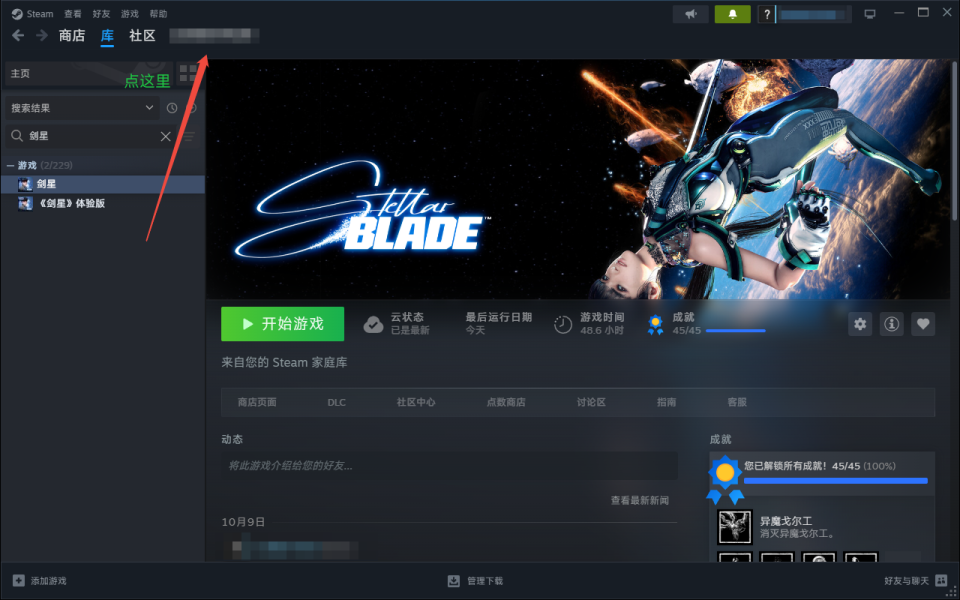
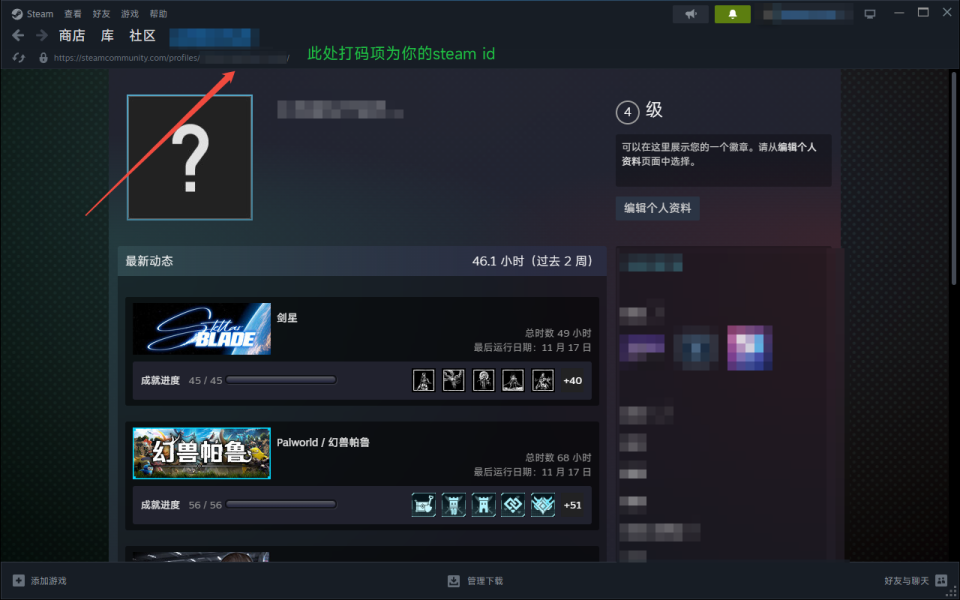
二、下载并解压站内已有存档到本地(建议在桌面新建三个文件夹,一个备份已有存档,一个保存下载的存档,一个方便后续的存档替换操作),将现有存档复制粘贴备份,打开下载好的存档准备开始替换操作。
三、打开 https://hexed.it/ (此工具用于修改剑星存档中的steam id,修改后就可以用了哦!),将下载好的 StellarBladeSave**.sav 存档文件丢进去(注意:**指数字,一般为00,01,02这种,只有这种带有数字的文件才需要修改steam,id)
需要替换的文件取决于你下载的存档,如图中是这几个(注意!Backup 文件夹中的也是需要替换的哦):
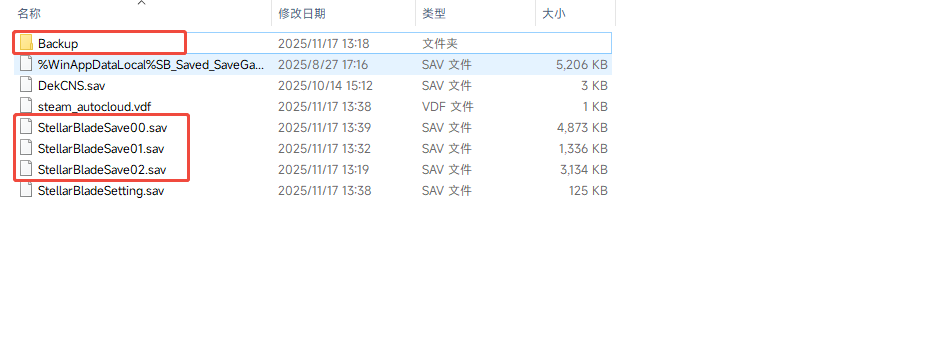
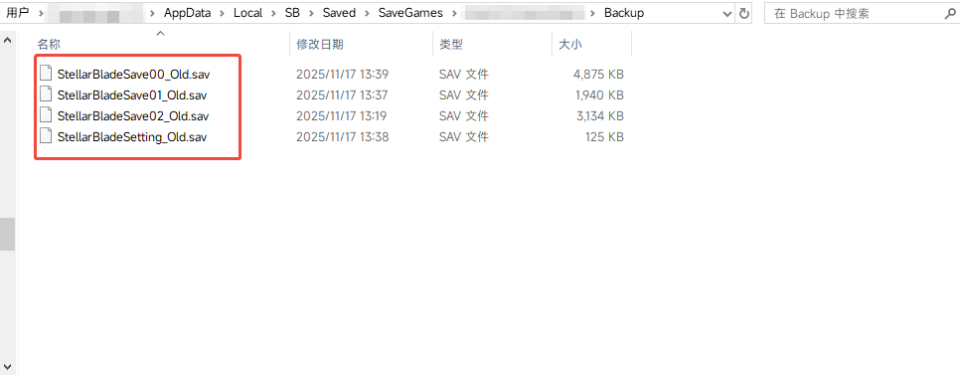
丢进去后是这个效果,上方乱码不用管,直接滚动条拉到最下面!
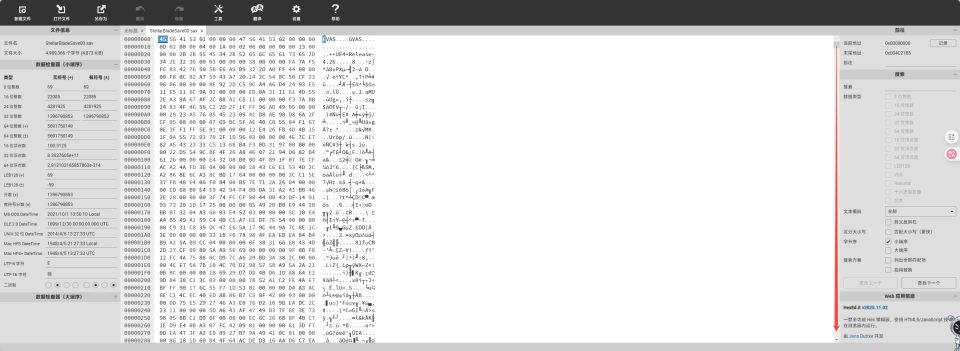
刚刚说到的重要的事情来了!用你的steam id 将框中的这一串数字替换掉,如果没有复制请参考上文,每一份文件都是需要替换的,不要偷懒哦!
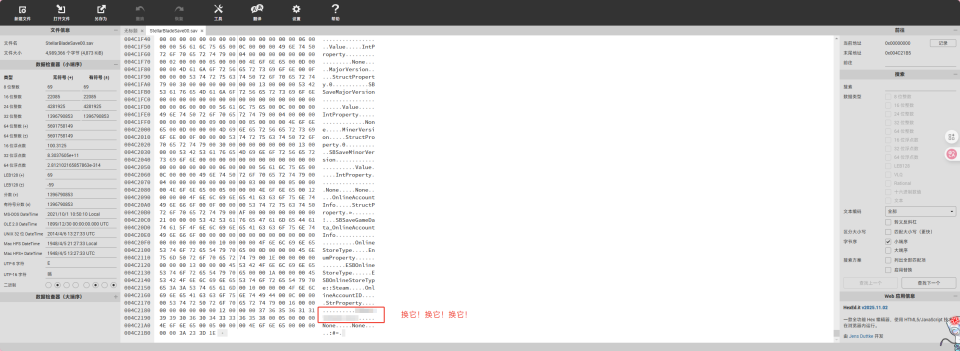
修改完成后点击上方另存为放到你刚刚准备用来替换存档的文件夹中
不需要修改 steam id 的文件直接复制粘贴过去就好了,建议一个一个替换防止出错。
四、全部修改完成后恢复成当时下载下来的存档格式,将你修改的文件全部选中,复制粘贴到你的本地存档文件中,也就是这个地方

确保你之前的存档有备份(是为了防止你下载的存档不可用导致还需要重新玩),提示替换就可以直接替换了。
最后一步,打开游戏,点击加载,查看成果,恭喜你又成功解锁一项新技能!